
El activo es el instrumento cuyo precio quieres visualizar. Seleccionarlo en la lista abre su gráfico; elegir un activo no es lo mismo que enviar una operación.
Abre la lista
- En el área principal, localiza el activo en la parte superior.
- Selecciona Añadir activo, representado por el signo más.
- Comprueba que se abra el panel Mercados.
- Para seguir este ejemplo, utiliza la pestaña Trades. Profit Zone y Nitro tienen sus propios procesos y no se explican en este tutorial.
Encuentra el instrumento
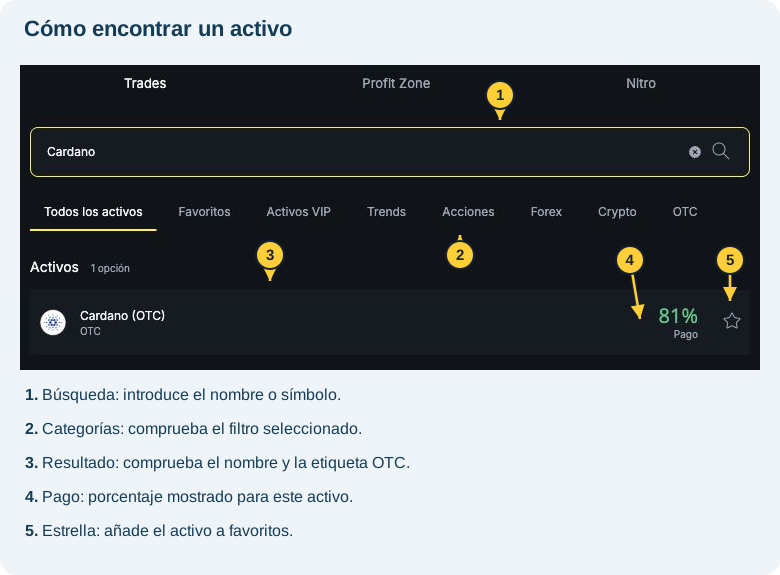
- En Busca por nombre o símbolo del activo, escribe el nombre o símbolo. En este ejemplo buscamos Cardano.
- Si lo necesitas, ajusta la categoría. La lista incluye Todos los activos, Favoritos, Activos VIP, Trends, Acciones, Forex, Crypto y OTC.
- Comprueba el nombre completo del resultado, incluidas identificaciones como OTC. Dos filas con nombres parecidos no corresponden necesariamente al mismo instrumento.
- Revisa el porcentaje de Pago. No representa la probabilidad de que la operación tenga un resultado positivo.
- Selecciona el resultado que buscas y comprueba el nombre en la parte superior de la plataforma y en el panel de la operación.
¿Cómo guardo un activo en favoritos?
La estrella junto al resultado permite gestionar los favoritos. Después de seleccionarla, comprueba la indicación de selección y abre Favoritos para encontrar de nuevo el activo. Añadirlo a favoritos no realiza una operación.
El activo no aparece o está bloqueado
- Revisa cómo escribiste el nombre o intenta buscar por símbolo.
- Vuelve a Todos los activos para comprobar si un filtro oculta el resultado.
- Lee los avisos de indisponibilidad o de nivel VIP. Encontrar un activo en la búsqueda no significa que tengas acceso a él.
- Si aparece un bloqueo VIP, consulta tu nivel y sus beneficios.
Si sigues sin encontrarlo, indica al soporte el nombre buscado, la hora y el mensaje mostrado. La cantidad de activos y los porcentajes de las imágenes son ejemplos de la sesión, no una lista permanente.
Siguiente paso: conoce el importe y el tiempo de la operación antes de utilizar los botones de dirección.
¿Necesitas ayuda? Contacta con el soporte de Worbit.