
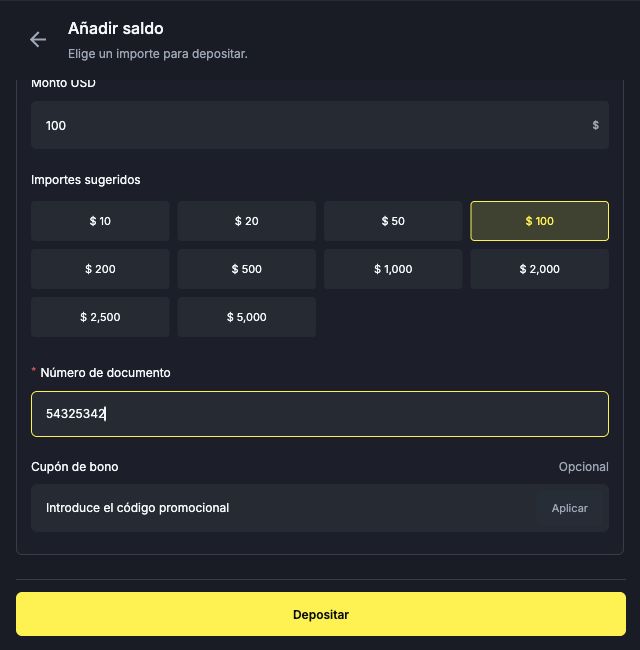
Ejemplo de las imágenes: 100 USD y el número de documento ficticio 54325342, utilizados solo para mostrar los campos. Introduce tus propios datos y el importe que quieras depositar. Comprueba la conversión y el total en tu checkout. No se completó ningún pago en este ejemplo.
Para empezar, abre Cartera → Depósitos, o Billetera → Depósitos en la versión amplia, y elige NEQUI. Los métodos dependen del país; este proceso se registró en una cuenta de Colombia.
Elige el importe e introduce el documento
- En Importes sugeridos, selecciona $ 100 para seguir el ejemplo. También puedes introducir otro importe en Monto USD, respetando los límites mostrados.
- Completa Número de documento y revisa los números.
¿Dónde añado el cupón de bono?
Todavía en Worbit, debajo del número de documento, localiza Cupón de bono. Escribe el código en Introduce el código promocional y selecciona Aplicar. Comprueba la respuesta antes de continuar. El cupón es opcional: si no tienes uno, deja el campo vacío.
Lee las condiciones del bono antes de aplicarlo. Introducir el código no confirma por sí solo que haya sido aceptado.
Abre el checkout y comprueba el método
- Revisa el formulario y selecciona Depositar.
- Espera la redirección al proveedor de pagos. En el proceso registrado, el checkout utiliza PayRetailers y la marca Latam Pago.
- Si aparece Selecciona el método de pago, elige Transferencia bancaria.
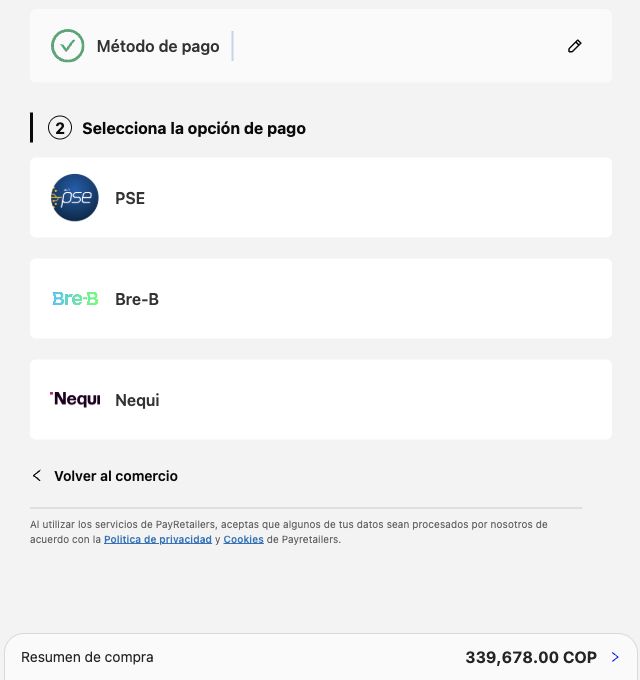
- En Selecciona la opción de pago, selecciona Nequi, aunque ya hayas elegido ese método en Worbit.
Revisa los datos que solicita el proveedor
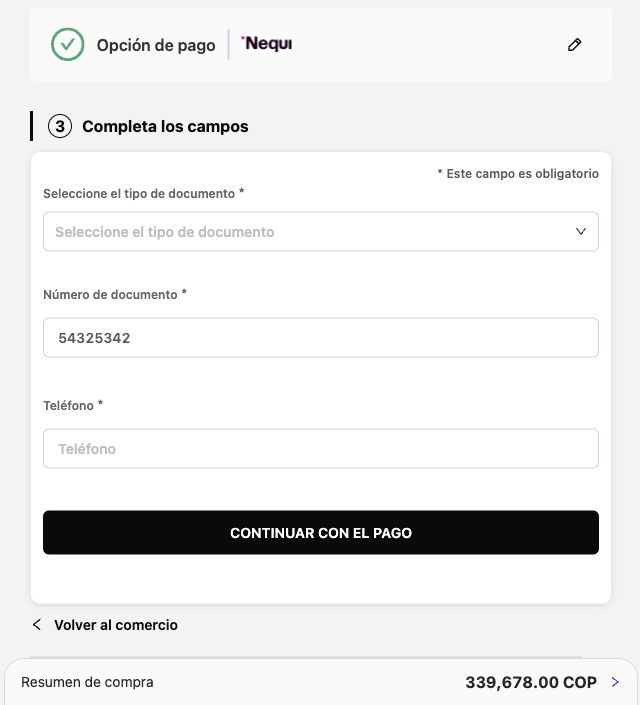
- En Completa los campos, elige tu tipo de documento en Seleccione el tipo de documento. La pantalla registrada muestra Cédula de Ciudadanía, NIT y Cédula de Extranjería; elige el tipo que corresponda a tu documento.
- Revisa Número de documento, que puede aparecer completado desde la etapa anterior.
- Introduce tu teléfono en Teléfono y comprueba los datos antes de continuar.
- Comprueba el total de Resumen de compra, mostrado en pesos colombianos (COP).
- Después de revisar los datos y el total, selecciona CONTINUAR CON EL PAGO para avanzar. Lee las instrucciones siguientes antes de autorizar cualquier pago.
Vuelve a comprobar el total después de elegir el método. En el ejemplo, el resumen cambió de 329.784,00 COP a 339.678,00 COP. Estos importes no son una cotización fija ni una promesa de coste. Si no entiendes alguna diferencia, consulta con el soporte antes de pagar.
Consulta el resultado
Abrir el checkout no significa que el depósito esté pagado. Después de completar el pago, guarda el comprobante y consulta Cartera → Historial.
Si el dinero sale de la cuenta de pago y no aparece en Worbit, evita repetir el pago antes de revisar el anterior. Consulta qué hacer si tu depósito no aparece o contacta con el soporte interno.
Importes, comisiones y plazo del depósito
El depósito mínimo es de 10 USD. El máximo depende del método de pago y debes consultarlo en la pantalla. La comisión de depósito varía entre el 3% y el 7% y se descuenta del importe acreditado. La conversión para pagos en moneda local se muestra en el checkout, y el saldo de Worbit se acredita en USD. Consulta los límites, las comisiones, la conversión y qué revisar antes de pagar.
El depósito puede acreditarse de forma instantánea o tardar hasta 72 horas, incluso por fallos bancarios. Si pagaste después de que la solicitud venciera, contacta con el soporte y presenta el comprobante. No hagas un nuevo pago para intentar solucionar el anterior.