
El período de vela organiza la visualización del gráfico. El tiempo de la operación se refiere al cierre del contrato enviado. Aparecen en la misma pantalla, pero tienen funciones diferentes.
Período de vela
Cada vela resume los cambios del precio durante un intervalo. Si el control muestra 1m, el gráfico utiliza velas de un minuto. Cambiar el período modifica cómo se agrupan los movimientos.
Una vela puede haber empezado antes de que abrieras la operación. Por eso, el inicio de tu operación no tiene por qué coincidir con el de la vela.
¿Dónde cambio el período de vela?
- A la izquierda del gráfico, localiza el botón con el intervalo actual, como 1m.
- Selecciónalo para abrir Período de vela.
- Elige el intervalo. La pantalla registrada muestra 1 minuto, 2 minutos, 5 minutos, 15 minutos, 1 hora y 1 día.
- Comprueba la selección y el gráfico.
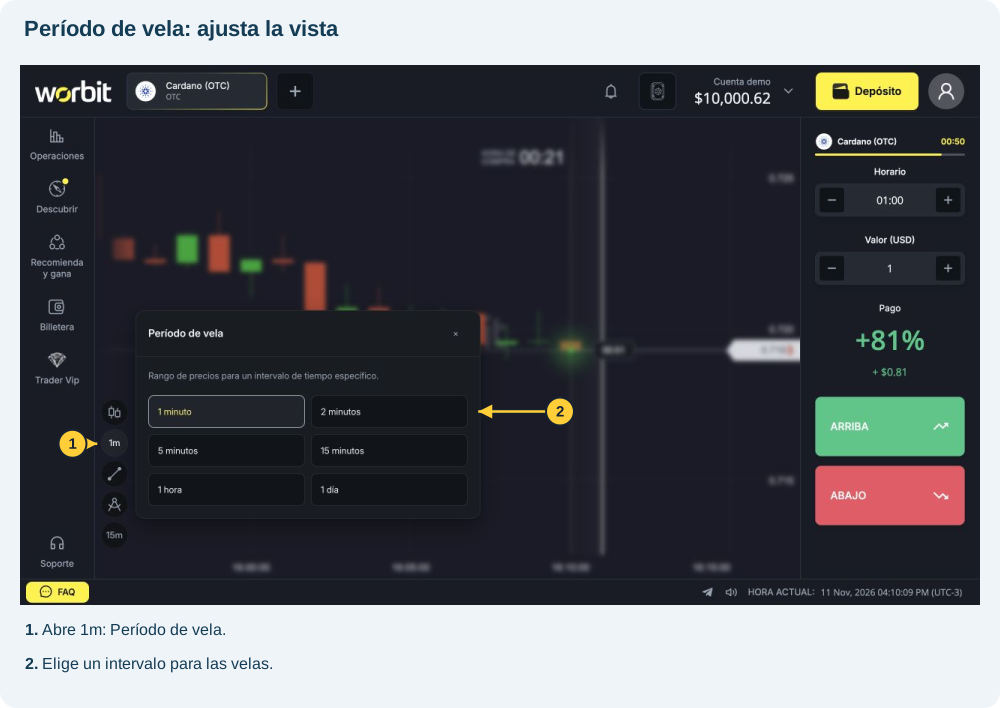
Ejemplo: elegir 5 minutos cambia el intervalo representado por cada vela; no configura una operación de cinco minutos.
Período visible del gráfico
Período, con opciones como 15m, se refiere al tramo visible del gráfico. Es distinto del intervalo de cada vela. Una ventana de quince minutos puede contener varias velas de un minuto.
Tiempo de la operación
Comprueba Horario en el panel. Después de enviar, abre Operaciones y consulta Hora de cierre. Ese registro es la referencia para comprobar cuándo termina la operación.
No calcules el plazo solo mirando una vela. En el ejemplo demo, Horario mostraba 01:00, pero la operación enviada durante el minuto terminó al pasar al minuto siguiente. No interpretes automáticamente 01:00 como sesenta segundos completos después del clic. Comprueba la cuenta regresiva y el cierre registrado.
¿Dónde cambio el tiempo de la operación?
- Localiza Horario en el panel, encima de Valor (USD).
- Utiliza los botones de menos y más para ajustar la opción disponible. En la prueba, más cambió 01:00 a 02:00 y menos volvió a 01:00.
- Comprueba el valor antes de decidir si envías.
- Después de enviar, abre Operaciones y consulta el cierre del registro.
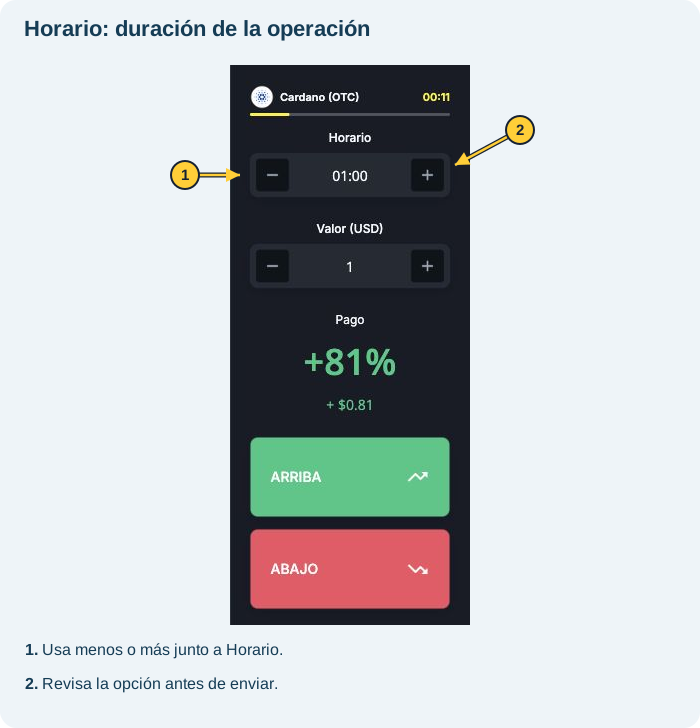
Compara las tres preguntas
| Quiero saber… | Dónde comprobarlo |
|---|---|
| Cuánto tiempo representa cada vela | Período de vela |
| Qué tramo del gráfico estoy viendo | Período y navegación del gráfico |
| Cuándo termina esta operación | Hora de cierre en el registro |
¿Cambiar el gráfico modifica una operación abierta?
No interpretes un cambio visual como una modificación del contrato. Después de cambiar la vista, consulta el registro para comprobar la hora de la operación existente. Una operación abierta no se puede cancelar. Consulta las indicaciones antes de enviar.
Continúa con los controles del gráfico y el importe y el tiempo de la operación.
¿Por qué la apertura muestra los segundos en :00?
La hora mostrada identifica el minuto de la vela de referencia, no el segundo exacto del clic. Las entradas hasta el segundo 30 corresponden a la misma vela; después, a la siguiente. Comprueba el cierre para tu configuración. Consulta los ejemplos y la distinción entre hora y precio en horarios de entrada, regla de los 30 segundos y cierre.