
La pestaña Scripts permite trabajar con código Lua / QCS para crear estudios visuales. No necesitas programar para usar los estudios de la guía de indicadores. Este tutorial utiliza el ejemplo de media móvil de Worbit.
Abre el ejemplo manual
- Abre INDICADORES → Scripts.
- Selecciona Añadir manualmente.
- Observa el editor Código Lua / QCS. En la versión probada, mostró My Moving Average.
- El ejemplo define una media simple, período inicial 14 y opciones de color y grosor. Puedes conservarlo sin cambios para conocer el proceso.
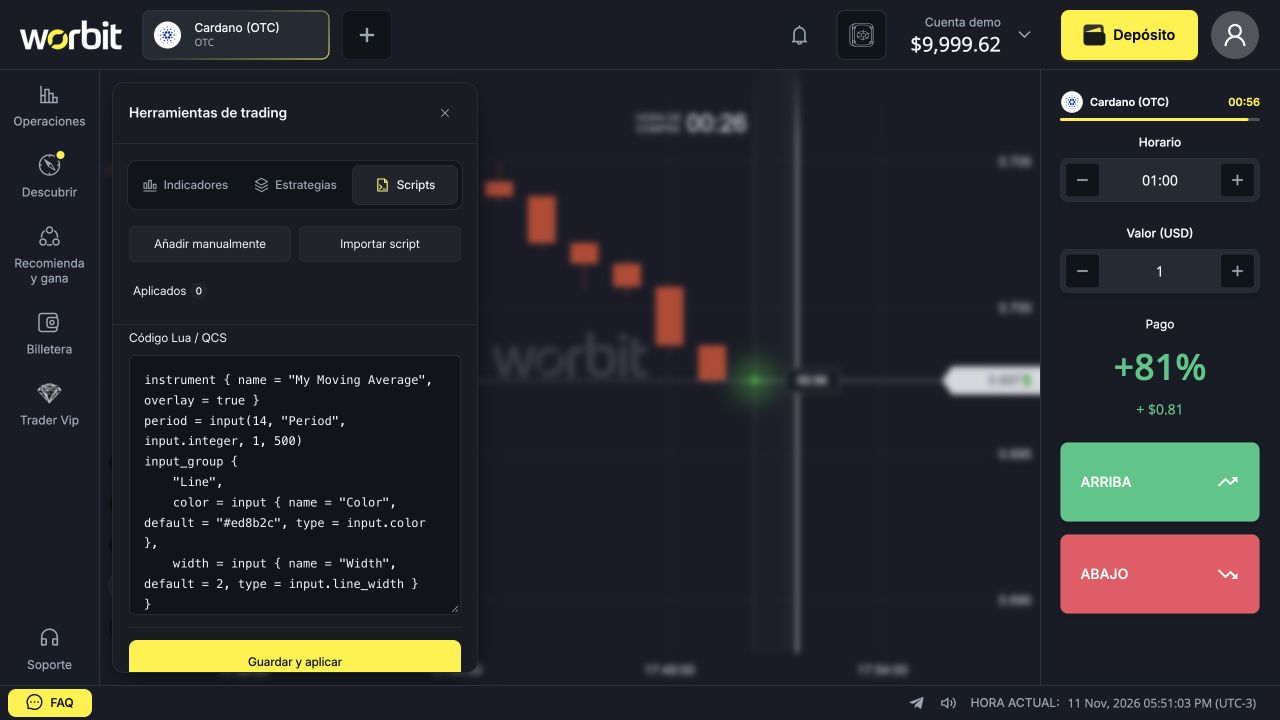
Guarda y aplica
- Selecciona Guardar y aplicar.
- Espera la validación. En la prueba apareció Validando… antes de terminar.
- Revisa el nombre en la lista, el contador Aplicados y la línea en el gráfico.
- El ejemplo mostró Period, Color y Width. Los nombres de los parámetros dependen del código.
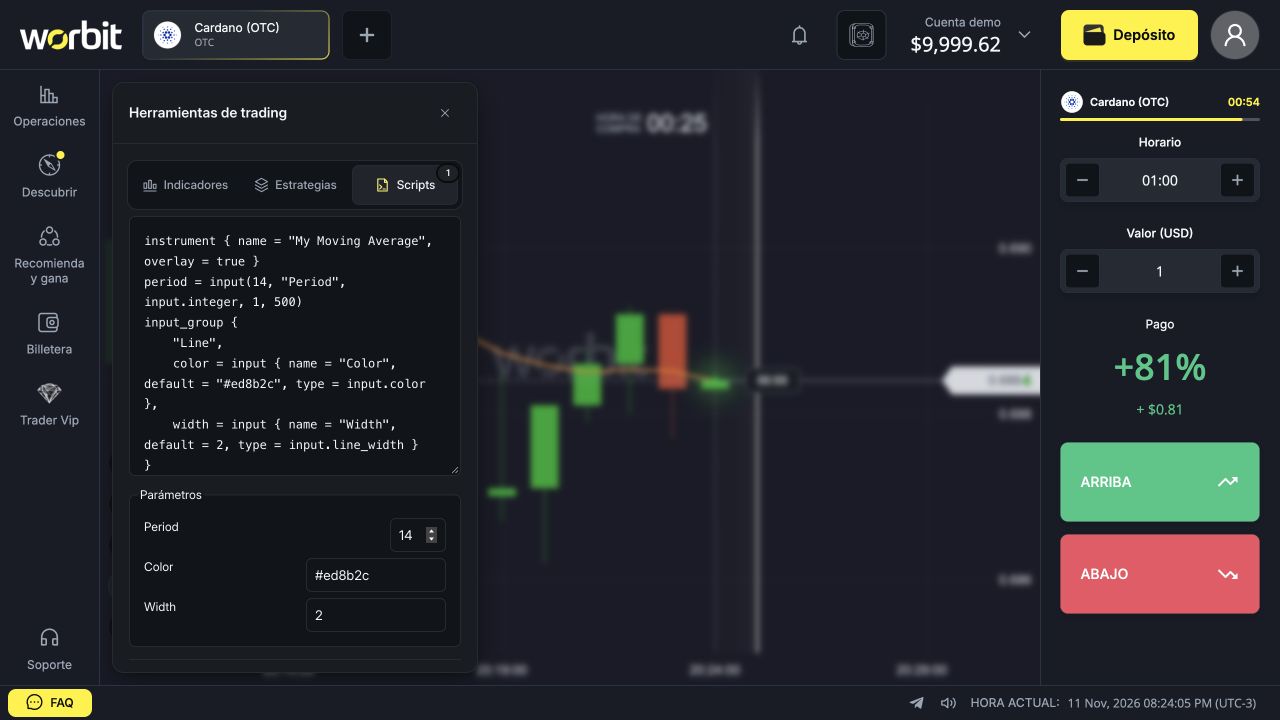
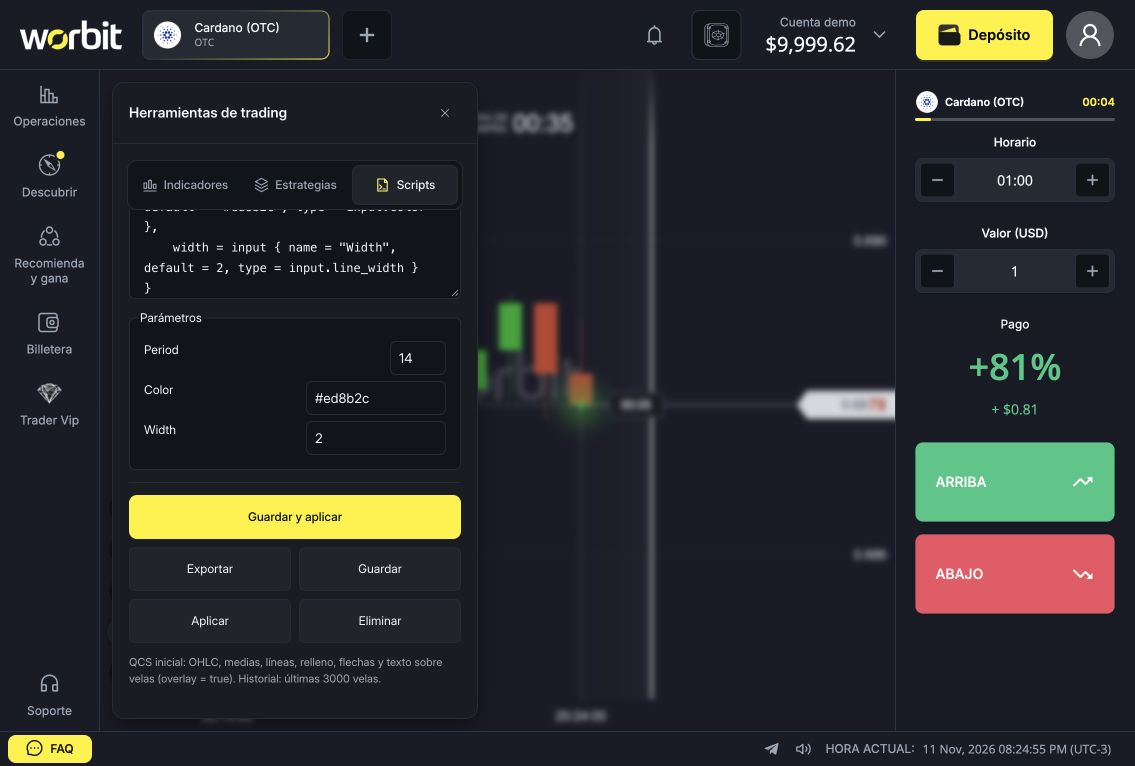
Si cambias el código, revísalo y usa Guardar y aplicar para validar y aplicar la versión editada. Guardar es la opción de guardado independiente: que el nombre esté en la lista no demuestra que esté aplicado.
Quitar del gráfico no es lo mismo que eliminar
- Quitar del gráfico: retira la visualización y conserva el script en la lista. En la prueba, Aplicados pasó de 1 a 0.
- Aplicar: permite volver a aplicar un script guardado que retiraste.
- Eliminar: borra el elemento guardado. En la prueba, desapareció su nombre y la pantalla volvió a pedir seleccionar o crear un script.
Antes de eliminar un código que deseas conservar, guarda una copia en un archivo de texto. No cuentes con una papelera o con deshacer sin comprobar su disponibilidad.
¿Dónde están importar y exportar?
Importar script, en Scripts, permite cargar un archivo. Exportar, en el editor, permite obtener una copia del código. Si no aparece el selector o la descarga, revisa los mensajes del navegador y contacta con soporte. Evita hacer clic repetidamente sin saber si terminó.
Tras cargar código, revisa su contenido y los mensajes de validación antes de aplicarlo. Que el archivo mencione Lua o QCS no demuestra compatibilidad total.
Límites y problemas frecuentes
La interfaz informa de soporte inicial para OHLC, medias, líneas, rellenos, flechas y texto sobre velas con overlay = true, usando las últimas 3.000 velas. Un estudio que requiere funciones no compatibles o más historial puede no mostrarse como esperas.
Si hay un error, anota el mensaje, revisa los parámetros y prueba el ejemplo original para distinguir un problema de código de uno general de interfaz. Al pedir ayuda, indica script, activo, período de vela y error. No incluyas contraseñas, códigos de autenticación ni datos de acceso en el código.
Un script visual no es un robot de operaciones. Sus líneas y flechas no representan órdenes enviadas ni garantizan resultados.
Consulta también: guía de indicadores · problemas con el gráfico.