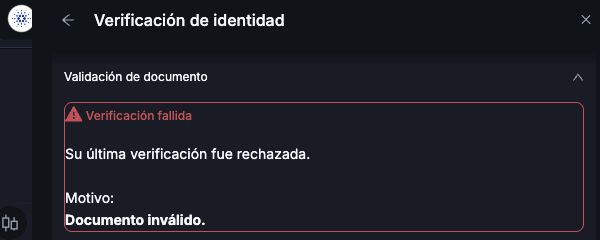
Si la verificación aparece como Rechazado, el documento enviado no fue aprobado. Primero, consulta el motivo para entender qué debes corregir antes de volver a enviarlo.
Consulta el motivo del rechazo
- Abre Perfil → Verificación de identidad.
- Despliega Validación de documento.
- Lee el aviso Verificación fallida y la información de Motivo.
En el ejemplo, la plataforma indica Documento inválido. Ese mensaje por sí solo no aclara si el problema está en el tipo de documento, los datos o la imagen. Si no identificas qué debes corregir, consúltalo con el soporte antes de reenviarlo.
Revisa los datos y prepara las imágenes
- Comprueba que el tipo y el número introducidos correspondan a tu documento.
- Utiliza un documento tuyo y aceptado para el país de la cuenta. Si tienes dudas sobre la opción disponible, pide orientación al soporte.
- Prepara imágenes legibles del anverso y del reverso, sin recortes, reflejos ni información oculta.
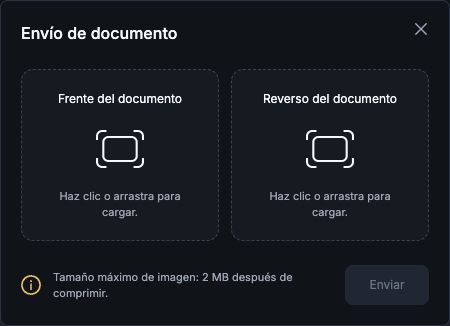
- Respeta el límite indicado en la ventana de envío: 2 MB por imagen después de la compresión.
Estas comprobaciones te ayudan a preparar el envío; no significan que todos esos puntos hayan causado el rechazo.
Abre de nuevo el envío
- En la misma área de verificación, selecciona Enviar foto del documento.
- En Envío de documento, elige el anverso en Frente del documento y el reverso en Reverso del documento.
- Revisa los archivos antes de seleccionar Enviar. Sigue también las instrucciones del formulario principal si hay datos que corregir.
Para conocer los campos del formulario, consulta cómo realizar la verificación de identidad (KYC).
Sigue la nueva revisión
La revisión del KYC puede tardar hasta 72 horas. Consulta el estado en el área de verificación. Reenviar el documento no garantiza su aprobación automática.
Si no puedes reenviarlo, el motivo sigue sin estar claro o el plazo termina y la revisión continúa pendiente, escribe a support@worbit.io. Indica el mensaje que aparece y cuándo realizaste el envío. Envía documentos solo mediante el proceso oficial indicado por el soporte.
¿Necesitas retirar? Debes tener el KYC aprobado, Google Authenticator activado y el correo confirmado. Consulta cómo solicitar un retiro y cómo configurar el 2FA.