La verificación de identidad confirma los datos de tu cuenta. Tu KYC debe estar aprobado para solicitar retiros. Enviar la información es una etapa del proceso; no significa que la aprobación sea inmediata.
Abre el área de verificación
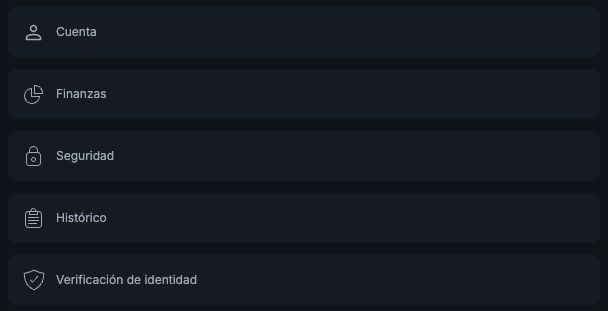
- Abre Perfil en el menú inferior de la versión compacta o desde el icono de usuario de la versión amplia.
- Selecciona Verificación de identidad.
- Revisa Datos personales: nombre, nacionalidad, fecha de nacimiento y teléfono. Si necesitas corregir tus datos, contacta con el soporte y completa la comprobación de identidad que te soliciten. Consulta cómo corregir datos personales incorrectos.
Introduce los datos de tu documento
Puedes utilizar tu documento nacional de identidad o tu pasaporte. Revisa las opciones de envío disponibles y consulta qué documentos se aceptan para verificar la identidad si tienes dudas.
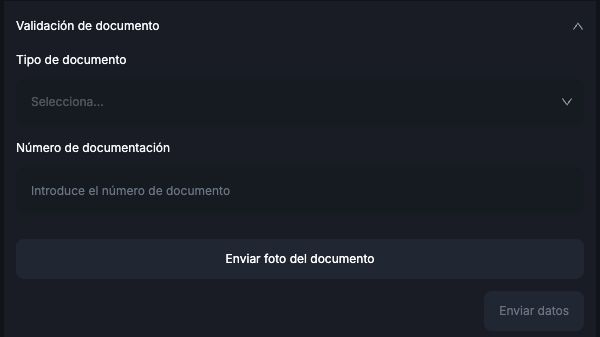
- Despliega Validación de documento.
- Abre Tipo de documento y selecciona la opción correspondiente al documento solicitado para tu cuenta. En la cuenta colombiana utilizada para las capturas, el selector mostraba ID.
- Completa Número de documentación con el número del documento que vas a enviar.
Si no sabes qué documento corresponde a la opción disponible, consulta con el soporte antes de continuar. No elijas otro tipo de documento solo para avanzar.
Prepara las imágenes
- Selecciona Enviar foto del documento.
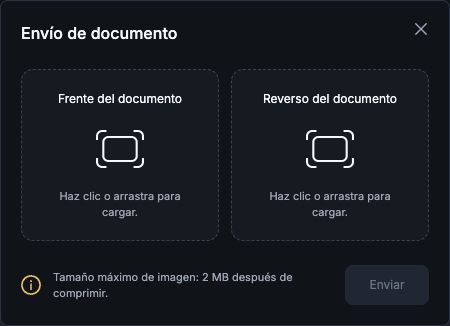
- En la ventana Envío de documento, utiliza Frente del documento para el anverso y Reverso del documento para el reverso.
- Haz clic en cada área para elegir el archivo o arrastra la imagen correspondiente. Comprueba que cada lado esté en el lugar correcto.
- Utiliza imágenes legibles, con todos los bordes visibles y sin recortes ni reflejos que oculten información. La pantalla indica un límite de 2 MB por imagen después de la compresión.
- Revisa los archivos antes de seleccionar Enviar. En el formulario principal, comprueba también el envío de los datos mediante Enviar datos, cuando esté disponible, y sigue las instrucciones de la plataforma.
Consulta el estado y el plazo
La revisión del KYC puede tardar hasta 72 horas. Este es el plazo de revisión, no una garantía de aprobación. Durante ese período, consulta el estado en el área de verificación y comprueba si se solicita alguna corrección.
Lee la respuesta de la plataforma y vuelve al área de verificación para consultar el estado. Considera esta etapa completada solo cuando la cuenta indique que está aprobada. Si aparece un rechazo, consulta cómo corregir un documento rechazado antes de volver a intentarlo. Si pasan las 72 horas y la revisión sigue pendiente, contacta con el soporte.
Si no puedes enviar los archivos, no entiendes el mensaje o necesitas corregir un dato bloqueado, escribe a support@worbit.io. No envíes el documento de otra persona.
Siguiente paso: para retirar también necesitas Google Authenticator activado y el correo electrónico confirmado. Después, consulta cómo solicitar un retiro.