
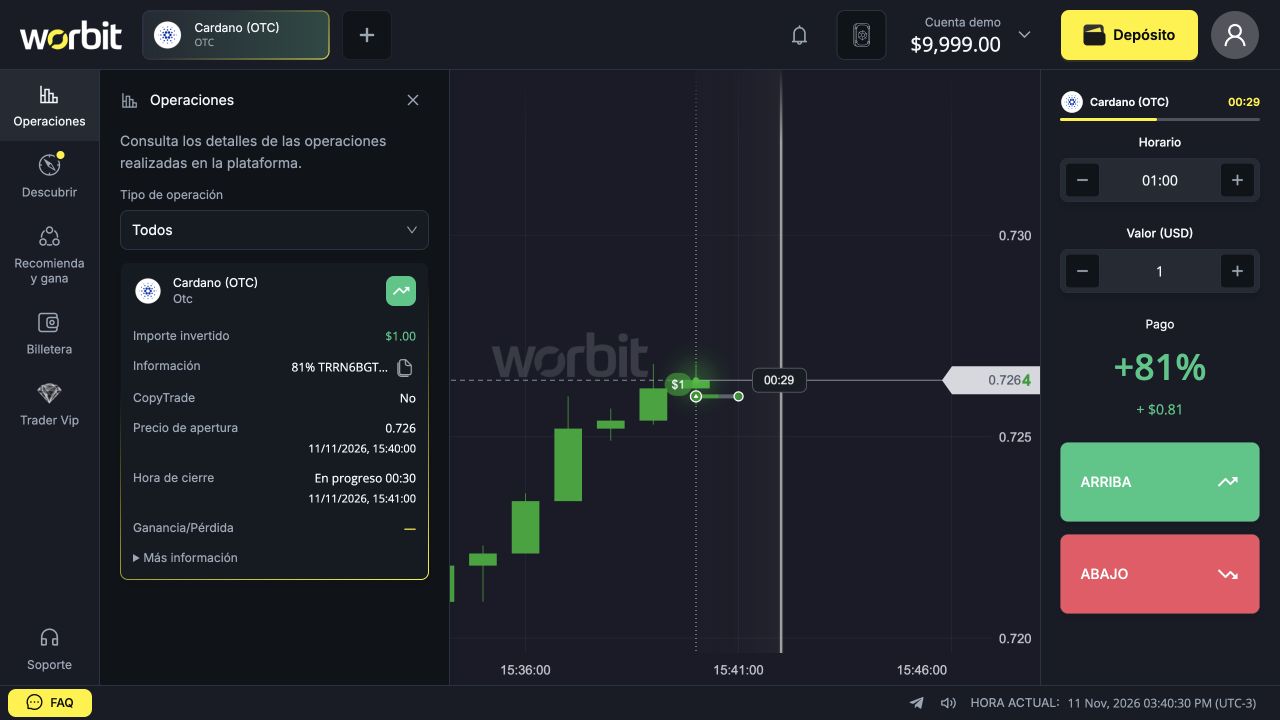
Para comprobar el resultado, consulta el registro de la operación cerrada. Que una línea se mueva a tu favor durante unos segundos no significa que ya hayas ganado: mientras la operación siga en curso, su resultado todavía no está definido.
Abre el registro correcto
- Comprueba en la parte superior si estás en Cuenta demo o Cuenta real.
- Abre Operaciones.
- Revisa Tipo de operación. Utiliza Todos para consultar todos los tipos disponibles.
- Localiza la operación por activo, importe y hora.
- Selecciona la tarjeta para abrir los detalles.
Entiende cada dato
| Campo | Qué comprobar |
|---|---|
| Activo y dirección | Nombre completo, incluido OTC, y dirección Arriba o Abajo. |
| Importe invertido | Importe utilizado en esa operación; no es el saldo total de la cuenta. |
| Información | Porcentaje registrado e identificación de la operación. El icono de copiar permite obtener su ID. |
| Precio de apertura | Precio de referencia de apertura, junto a la hora registrada. |
| Hora de cierre | Hora de cierre e indicación de progreso mientras la operación está abierta. |
| Ganancia/Pérdida | Resultado económico mostrado después del cierre. |
Espera al cierre
En progreso indica que la operación sigue en curso. En el ejemplo, Ganancia/Pérdida todavía mostraba un guion. No lo interpretes como empate ni pérdida. Espera al cierre y vuelve a consultar el registro.
Compara una ganancia y una pérdida
Los ejemplos se registraron con saldo ficticio en la cuenta demo para explicar la interfaz. No representan una estrategia ni una previsión de resultados futuros.
Ejemplo registrado: ganancia
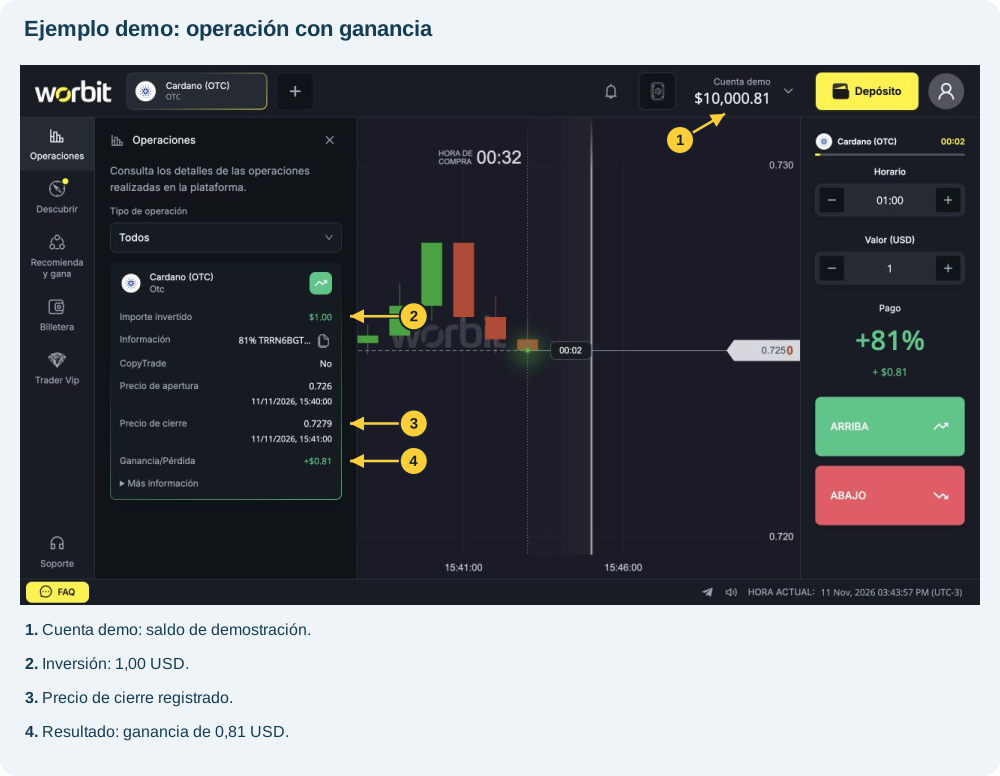
En la cuenta demo, una operación Arriba de 1 USD abrió a 0,726 y cerró a 0,7279. El registro muestra un pago del 81% y Ganancia/Pérdida +0,81 USD. El saldo de demostración pasó de 10.000,00 USD antes de abrir a 10.000,81 USD después del cierre. La ganancia fue de 0,81 USD; el retorno total de la operación fue de 1,81 USD.
Ejemplo registrado: pérdida
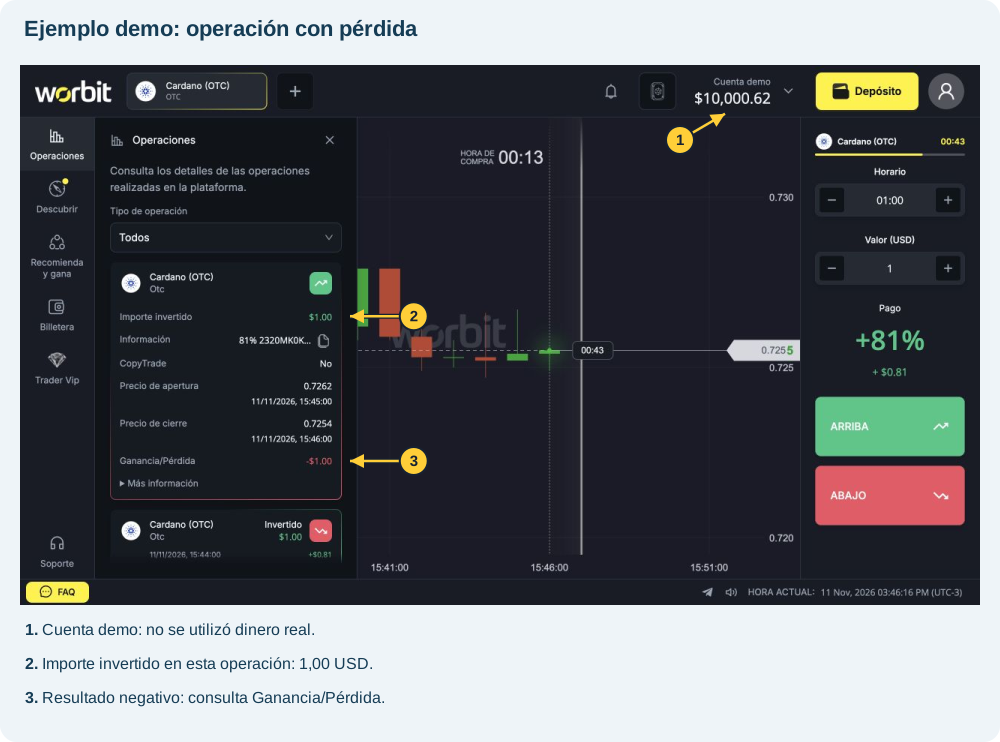
La pérdida corresponde a la tercera operación demo: Arriba, con apertura a 0,7262 y cierre a 0,7254. Utilizó 1 USD y terminó con Ganancia/Pérdida −1,00 USD. Ese importe representa la pérdida de la inversión de esa operación. Antes, el saldo demo era de 10.001,62 USD; después, quedó en 10.000,62 USD. Fueron tres ejemplos de 1 USD: dos ganancias de 0,81 USD y una pérdida de 1 USD. No confundas el saldo acumulado con el resultado individual de esta tarjeta. El porcentaje de pago no protege frente a las pérdidas.
En una operación ganadora, distingue la ganancia del importe devuelto junto con la inversión. En una operación perdedora, comprueba el importe negativo del registro. Consulta los cálculos de importe invertido, ganancia y retorno total. En caso de empate, consulta la regla de devolución del importe.
El resultado parece distinto de lo que vi en el gráfico
Comprueba el activo, la dirección, el precio de apertura y la hora del registro. Una vela reúne varios movimientos; su color no demuestra por sí solo el resultado de tu operación. El precio de la parte superior del gráfico puede corresponder ya a un momento posterior al cierre.
Si sigues teniendo dudas, guarda el ID y solicita una revisión al soporte. No envíes otra operación para probar o compensar el resultado.
¿Por qué la apertura muestra los segundos en :00?
La hora mostrada identifica el minuto de la vela de referencia, no el segundo exacto del clic. Las entradas hasta el segundo 30 corresponden a la misma vela; después de ese punto, a la siguiente. Comprueba el cierre para la configuración utilizada. Consulta los ejemplos y la diferencia entre hora y precio en cómo funcionan los horarios de entrada, la regla de los 30 segundos y el cierre.
El panel está vacío o no encuentro una operación
- Comprueba que estás en la cuenta correcta: Cuenta demo o Cuenta real.
- En Tipo de operación, selecciona Todos para quitar el filtro por tipo.
- Comprueba si enviaste realmente la operación: completar importe y tiempo no confirma su envío.
- Si hubo un error o tienes dudas sobre el envío, reúne el activo, la hora con zona horaria, el importe y el mensaje para el soporte antes de repetir la acción.
En la versión amplia, Operaciones está en el menú izquierdo; en la compacta, busca ese nombre en el menú inferior. Los depósitos y retiros están en otra área: el historial de la billetera.