
Al entrar en Worbit, empieza por identificar la cuenta seleccionada y los menús principales. No necesitas realizar una operación para conocer la pantalla.
Comprueba si estás en la cuenta demo o real
En la parte superior, localiza el nombre de la cuenta junto al saldo. Cuenta demo utiliza saldo de demostración; Cuenta real implica dinero real. Abre Cambio de cuenta para consultar las opciones. Lee la diferencia entre demo y real.
Identifica las áreas de la pantalla
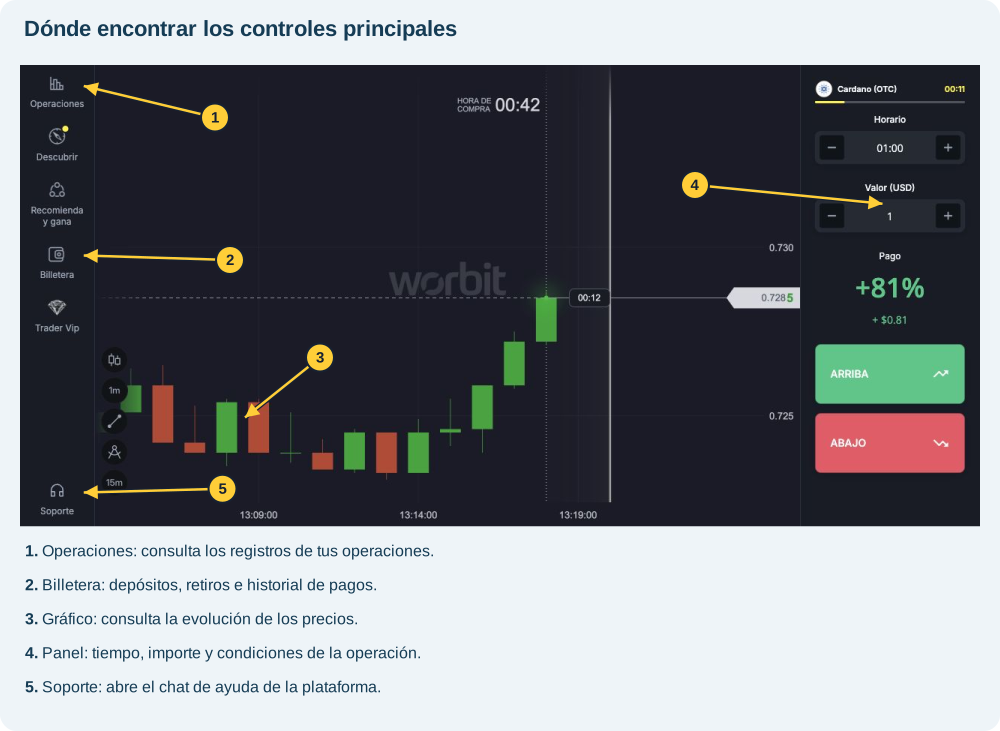
- Activo: el nombre de la parte superior identifica el instrumento mostrado, como Cardano (OTC). El botón para añadir un activo abre la búsqueda.
- Gráfico: ocupa el área central y muestra la evolución visual de los precios.
- Panel de operación: contiene Horario, Valor (USD), Pago y los botones de dirección.
- Menú de navegación: permite acceder al historial, la billetera y los programas de la plataforma.
- Perfil: reúne cuenta, seguridad, verificación de identidad e idiomas.
Elige el camino según lo que necesitas resolver
| Quiero… | Dónde empezar |
|---|---|
| Depositar o retirar | Cartera / Billetera |
| Consultar un pago | Cartera → Historial |
| Consultar una operación | Operaciones |
| Enviar o corregir el documento | Perfil → Verificación de identidad |
| Configurar el autenticador | Perfil → Seguridad |
| Entender mi nivel VIP | Trader Vip |
| Pedir ayuda | Soporte |
Mi pantalla es diferente de la imagen
En ventanas amplias, el menú está a la izquierda y la billetera aparece como Billetera. En la navegación compacta hay accesos en la parte inferior, incluidos Cartera y Perfil. Otras funciones pueden estar en Navegación, en la esquina superior izquierda. La posición cambia; busca el nombre del control.
¿Cómo sé que llegué al lugar correcto?
Comprueba el título del panel abierto antes de introducir datos. Utiliza Cerrar o la X del panel para volver al área principal. Evita utilizar ARRIBA y ABAJO para probar la navegación: esos botones sirven para enviar operaciones.
Continúa con cómo elegir un activo.